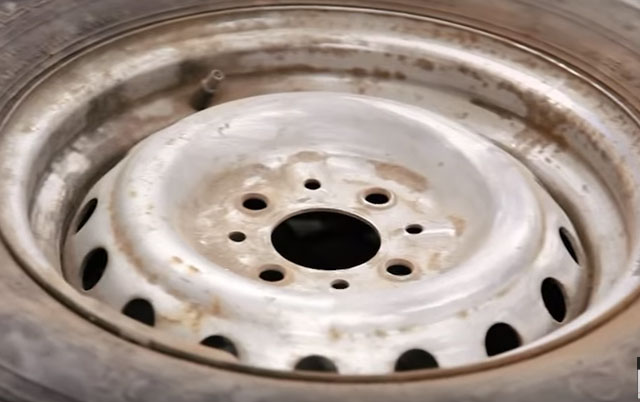
Стальные колесные диски – это один из главных элементов внешнего облика любого автомобиля. Они подчеркивают его стиль и индивидуальность, поэтому важно уделить должное внимание их состоянию и внешнему виду. Если вашим дискам требуется освежение и вы хотите покрасить их своими руками, то необходимо учесть несколько моментов и следовать определенной инструкции для достижения наилучшего результата. В этой статье мы расскажем, как правильно выполнить покраску стальных колесных дисков и получить идеальный результат.
Первым шагом в процессе покраски колесных дисков является подготовка поверхности. Для этого необходимо снять диски с автомобиля и тщательно очистить их от грязи, пыли и застарелой краски. Используйте мягкую щетку, воду с моющим средством и обезжиривающий растворитель, чтобы обеспечить максимальную чистоту. Затем осмотрите диски на наличие повреждений и сколов и при необходимости исправьте их с помощью шпаклевки и наждачной бумаги.
После того, как поверхность дисков полностью очищена, следует перейти к этапу нанесения грунта. Грунт обеспечит хорошую адгезию краски и защитит диски от коррозии. Помните, что при выборе грунта необходимо учитывать его совместимость с выбранной вами краской. Выберите качественный грунт и нанесите его на поверхность дисков в два слоя с использованием специального аппликатора или кисти. Обязательно дайте грунту высохнуть полностью и проведите подготовительные работы перед нанесением основной краски.
Как разрешить ошибку при установке драйвера NVidia на Linux: пошаговая инструкция
- Перезагрузите компьютер и зайдите в режим восстановления.
- Выберите пункт «root» или «root shell» в меню восстановления.
- Введите команду:
sudo apt-get purge nvidia-*и нажмите Enter. Эта команда удалит все установленные версии драйвера NVidia с вашей системы. - После завершения удаления введите команду:
sudo apt-get install nvidia-driverи нажмите Enter. Эта команда установит последнюю версию драйвера NVidia из официальных репозиториев. - Дождитесь завершения установки и введите команду:
sudo rebootчтобы перезагрузить компьютер.
После перезагрузки компьютера у вас должен успешно установиться драйвер NVidia и ошибка загрузки не должна повториться. Если после выполнения всех шагов проблема не была решена, рекомендуется обратиться к официальной документации NVidia или поискать решение на специализированных форумах и ресурсах Linux.
Удаление предыдущих драйверов
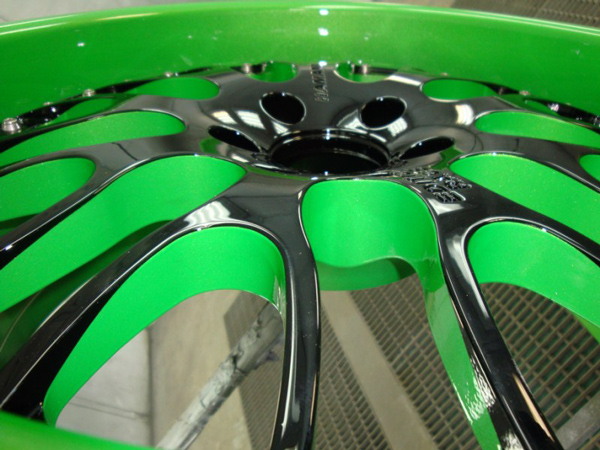
Перед тем как приступить к покраске стальных колесных дисков, необходимо удалить предыдущие драйверы, если они были нанесены ранее. Это необходимо для обеспечения ровного и гладкого основания под новый слой краски.
Для удаления предыдущих драйверов вам понадобятся следующие инструменты:
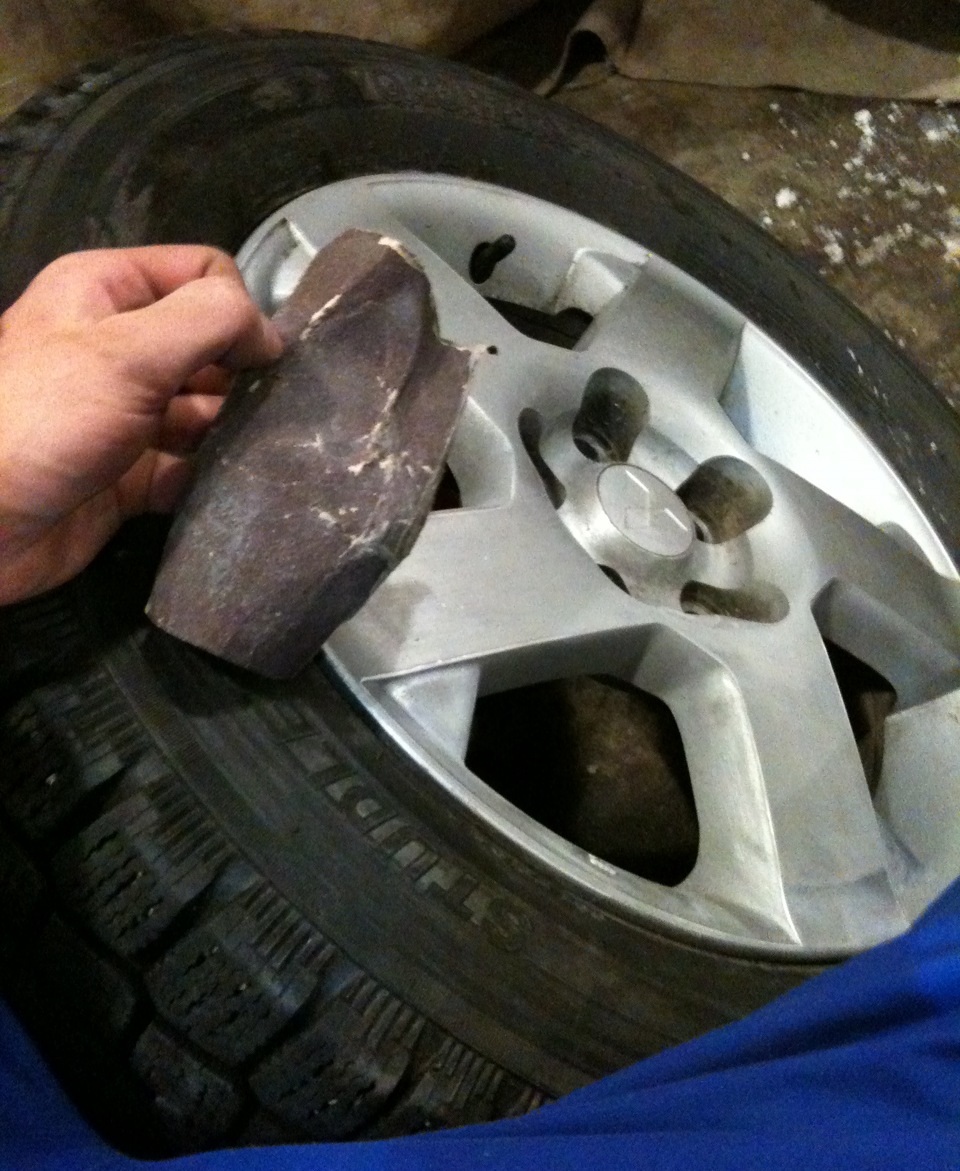
1. Шлифовальная машинка или шлифовальная бумага. Используйте шлифовальную машинку с мягкими абразивными дисками или шлифовальную бумагу с крупным зернистым покрытием. Это поможет удалить старую краску и ржавчину с поверхности диска.
2. Растворитель или ацетон. Нанесите растворитель или ацетон на чистую тряпку и протрите поверхность диска, чтобы удалить остатки масла, смазки или грязи.
3. Металлическая щетка. Используйте металлическую щетку для удаления более сложных пятен с поверхности диска.
Поочередно применяя эти инструменты, осуществите полное удаление предыдущих драйверов с колесных дисков. Обратите внимание, что после удаления старой краски и ржавчины поверхность диска должна быть гладкой и без примесей.
Важно помнить, что при работе с растворителем или ацетоном необходимо соблюдать меры безопасности, такие как использование защитных перчаток и работы в хорошо проветриваемом помещении.
Поиск и удаление драйверов
Чтобы исправить проблемы с устройствами, необходимо сначала найти и удалить устаревшие или поврежденные драйверы. Для этого следуйте этой пошаговой инструкции:
Шаг 1: Откройте «Управление устройствами»
Перейдите в «Панель управления» и выберите «Устройства и принтеры». В дереве устройств найдите устройство, с которым возникают проблемы, и щелкните правой кнопкой мыши по нему. В выпадающем меню выберите «Свойства».
Шаг 2: Перейдите на вкладку «Драйвер»
На вкладке «Драйвер» нажмите кнопку «Удалить». В появившемся окне подтвердите удаление драйвера, нажав на кнопку «Удалить».
Шаг 3: Загрузите и установите новый драйвер
После удаления драйвера перейдите на веб-сайт производителя устройства и найдите раздел «Поддержка» или «Драйверы и загружаемые файлы». Введите модель вашего устройства и загрузите последнюю версию драйвера. Установите новый драйвер, следуя инструкциям на экране.
После установки нового драйвера перезагрузите компьютер. Это поможет вступить в силу новому драйверу и устранить проблемы с устройствами.
Не забудьте проверить работу устройства после установки нового драйвера. Если проблемы продолжаются, обратитесь к службе технической поддержки производителя устройства.
Очистка системных файлов от остатков предыдущих драйверов
При установке или обновлении драйверов на компьютере могут возникать проблемы, связанные с остаточными файлами предыдущих версий драйверов. Эти файлы могут вызывать конфликты и снижать производительность системы. Для того чтобы избежать таких проблем, рекомендуется периодически проводить очистку системных файлов от остатков предыдущих драйверов.
Ниже представлена пошаговая инструкция, которая поможет вам провести такую очистку:
- Откройте меню «Пуск» и введите в поисковой строке команду «Удаление программ».
- В открывшейся панели выберите «Удаление программ и компонентов».
- Дождитесь загрузки списка программ и найдите в нем установленные драйверы, от которых вы хотите очистить систему.
- Выберите нужные драйверы и нажмите кнопку «Удалить».
- Дождитесь завершения процесса удаления. При необходимости перезагрузитесь.
После выполнения всех этих шагов системные файлы, связанные с предыдущими драйверами, будут удалены. Таким образом, вы избавите систему от возможных проблем и повысите ее производительность.
Обратите внимание, что при удалении драйверов могут быть удалены и связанные с ними программы или компоненты. Поэтому перед удалением рекомендуется ознакомиться с информацией о программе или компоненте, чтобы не удалить ненужные файлы.
Перезагрузка системы

Во время покраски стальных колесных дисков особенно важно правильно перезагрузить систему для достижения максимального качества покрытия. Вот несколько шагов, которые помогут вам в этом процессе:
1. Проверьте сушку: Убедитесь, что покрытие на дисках полностью высохло и стало твердым. Если оно еще не высохло, дайте ему дополнительное время для сушки.
2. Очистка поверхности: Прежде чем перезагружать, убедитесь, что поверхность дисков полностью чиста от пыли, масла или других загрязнений. Используйте мягкую тряпку или специальный очиститель, чтобы очистить каждый диск тщательно.
3. Закрепление дисков: После очистки убедитесь, что каждый диск правильно закреплен на подставке или стенде для дисков. Убедитесь, что они надежно закреплены и не будут двигаться во время перезагрузки.
4. Повторная покраска: Если вы решили использовать несколько слоев краски, сначала покрасьте днище диска, а затем переверните его, чтобы покрасить наружную сторону.
5. Перезагрузка: Когда вы закончили покраску всех дисков, аккуратно переверните каждый из них и поместите их на чистую и гладкую поверхность для сушки. Убедитесь, что диски не касаются друг друга, чтобы избежать повреждений покрывающих слоев.
Следуя этим шагам, вы успешно перезагрузите систему после покраски стальных колесных дисков и получите качественное и долговечное покрытие.
Загрузка и установка нового драйвера
Если вы хотите улучшить производительность своих стальных колесных дисков или исправить проблемы с их функционированием, возможно, вам понадобится новый драйвер. Следуйте этим шагам, чтобы загрузить и установить новый драйвер для колесных дисков.
- Определите модель дисков
- Найдите официальный сайт производителя
- Перейдите на страницу загрузок
- Выберите правильный драйвер
- Скачайте драйвер
- Установите драйвер
Перед тем, как загрузить новый драйвер, вы должны знать точную модель ваших стальных колесных дисков. Эту информацию можно найти на самом диске или в документации, поставляемой с ними.
После определения модели дисков, найдите официальный сайт производителя. На этом сайте вы сможете найти последнюю версию драйвера для своих колесных дисков.
На сайте производителя найдите раздел или страницу, посвященную загрузкам. Там вы должны найти драйверы для своих колесных дисков.
Внимательно прочитайте описания и спецификации для каждого доступного драйвера и выберите тот, который соответствует вашей модели колесных дисков и операционной системе, которую вы используете.
Последуйте инструкциям на сайте, чтобы скачать выбранный драйвер на свой компьютер. Обычно это делается путем щелчка на ссылке загрузки или кнопке скачать.
После завершения загрузки драйвера, найдите его на вашем компьютере и запустите файл установки. Следуйте инструкциям на экране, чтобы установить новый драйвер для ваших стальных колесных дисков.
После установки нового драйвера вы должны перезагрузить компьютер. После перезагрузки драйвер будет запущен и готов к использованию. Убедитесь, что новый драйвер правильно функционирует, проверив работу вашего колесного диска.
Выбор подходящей версии драйвера
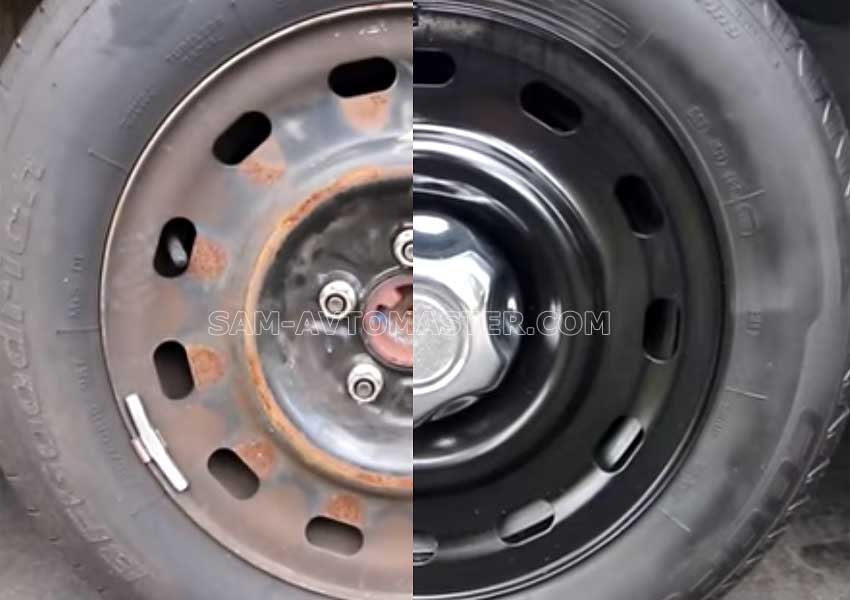
Важно учитывать следующие факторы при выборе подходящей версии драйвера:
| Фактор | Влияние |
| Тип колесных дисков | Различные типы дисков требуют использования разных версий драйверов. Например, для литых дисков нужен специальный драйвер, а для стальных дисков требуется обычный драйвер. |
| Тип краски | Для разных типов красок могут потребоваться разные версии драйверов. Например, некоторые краски нуждаются в красителе, который содержится в специальных версиях драйвера. |
| Тип поверхности | Если поверхность диска имеет особенности, такие как ржавчина или неровности, может потребоваться использование специального драйвера для обработки и подготовки поверхности. |
При выборе подходящей версии драйвера для покраски стальных колесных дисков рекомендуется обратиться к производителю краски или производителю дисков для получения рекомендаций. Они могут предложить наиболее подходящую версию драйвера, которая даст наилучший результат для конкретных условий работ.
Не стоит экономить на выборе драйвера, поскольку это может привести к непредсказуемым результатам покраски и снижению долговечности покрытия. Тщательно изучите требования и рекомендации производителя, чтобы выбрать подходящую версию драйвера и получить высококачественный результат.
